ログイン方法




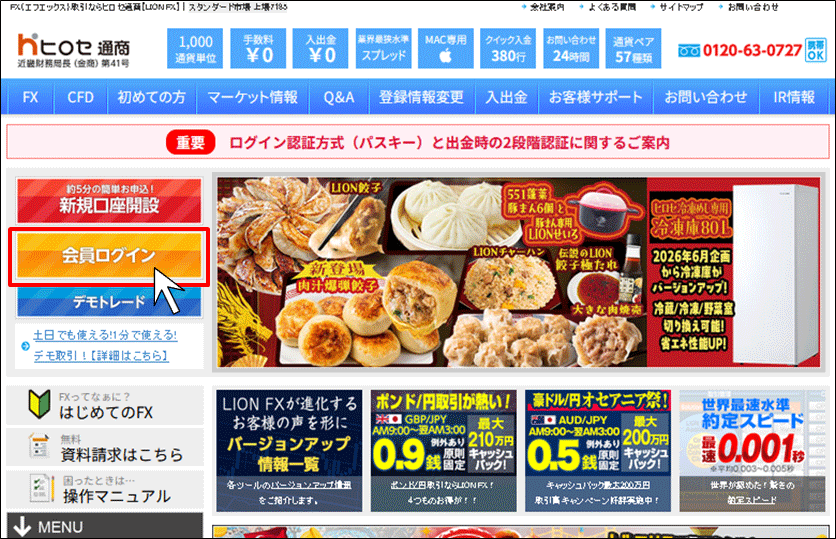
1. 当社ホームページの左側にある【会員ログイン】ボタンをクリックします。

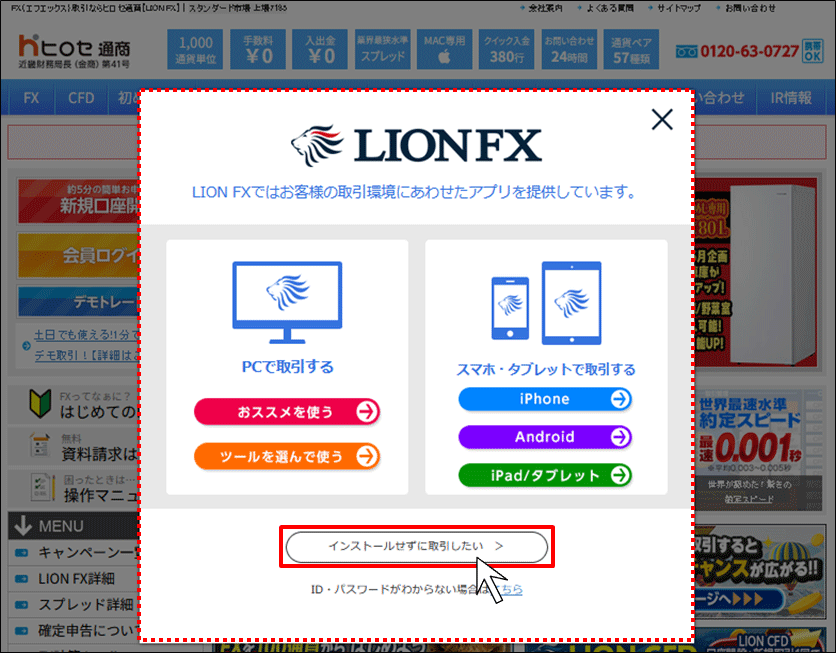
2. ツールの選択画面が表示されますので、【インストールせずに取引したい >】ボタンをクリックします。
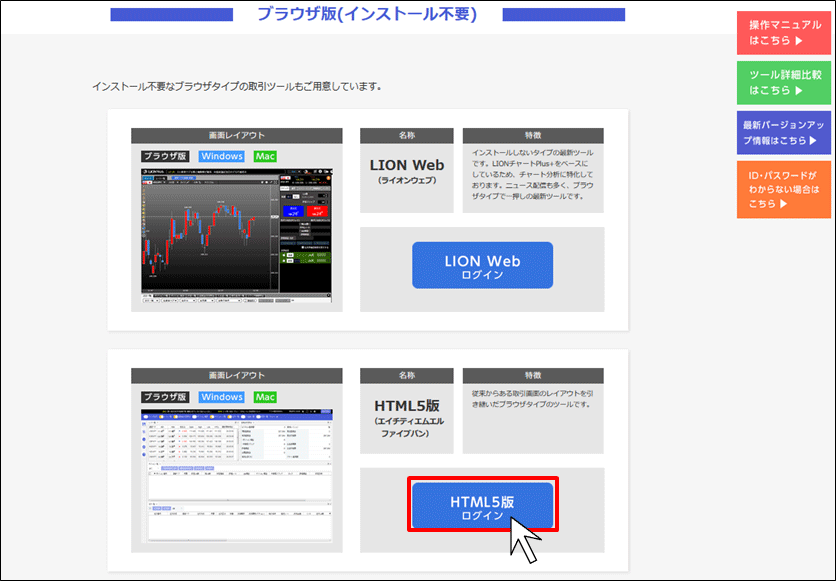
3. ブラウザ版のログイン案内の画面が表示されます。【HTML5版 ログイン】のボタンをクリックします。
4. 『LION Web』のログイン画面が表示されます。
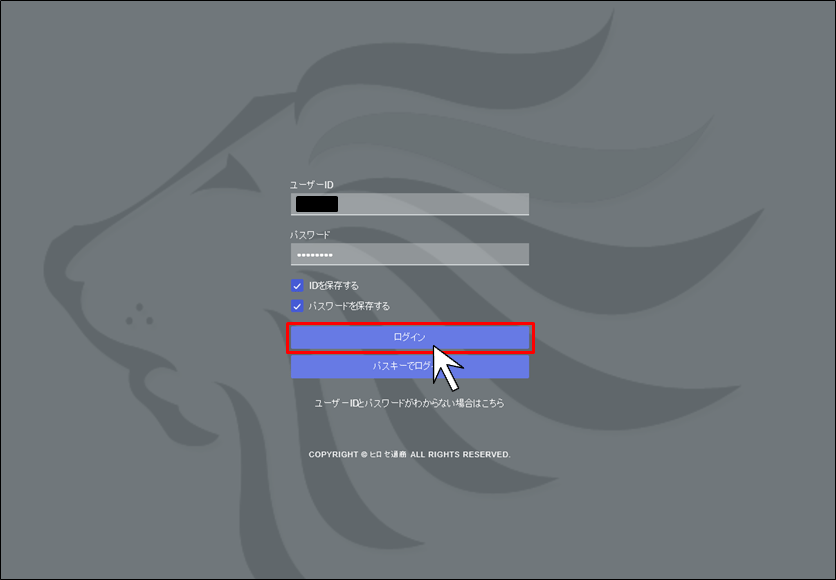
「ユーザーID」、「パスワード」を入力し、【ログイン】ボタンをクリックします。
※「IDを保存する」や「パスワードを保存する」に✔を入れておくと入力内容が保存され、次回から入力する必要が無くなります。
「ユーザーID」、「パスワード」を入力し、【ログイン】ボタンをクリックします。
※「IDを保存する」や「パスワードを保存する」に✔を入れておくと入力内容が保存され、次回から入力する必要が無くなります。
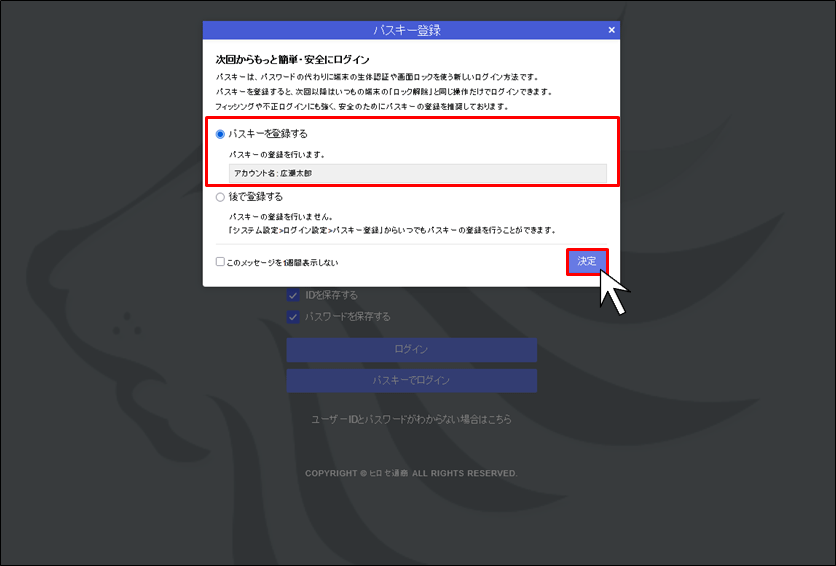
5. パスキー登録の画面が表示されます。
「パスキーを登録する」または「後で登録する」を選択し、【決定】をクリックします。
ここでは、「パスキーを登録する」を選択します。
※パスキー登録の画面が表示されない場合は、ログイン後、「ログイン設定」よりパスキー登録を行ってください。
詳細は「パスキー登録をしたい」マニュアルをご参照ください。
「パスキーを登録する」または「後で登録する」を選択し、【決定】をクリックします。
ここでは、「パスキーを登録する」を選択します。
※パスキー登録の画面が表示されない場合は、ログイン後、「ログイン設定」よりパスキー登録を行ってください。
詳細は「パスキー登録をしたい」マニュアルをご参照ください。
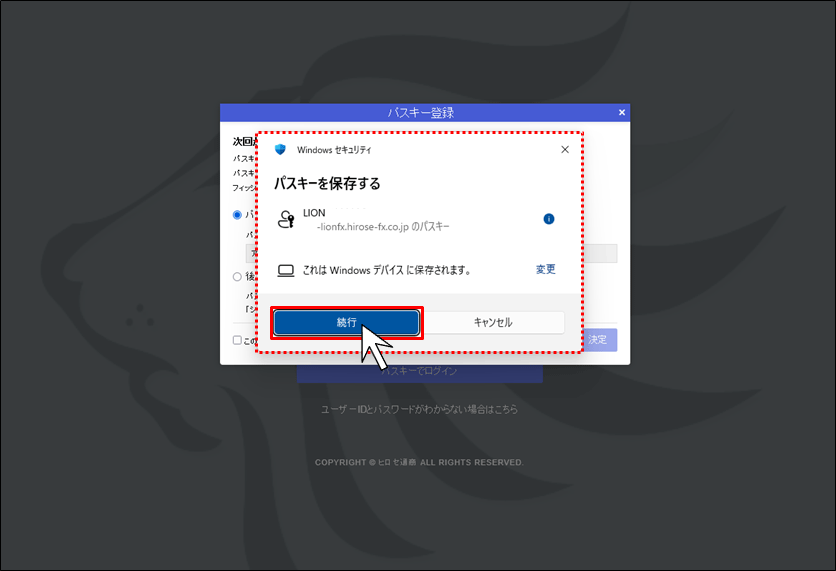
6. 【続行】をクリックします。
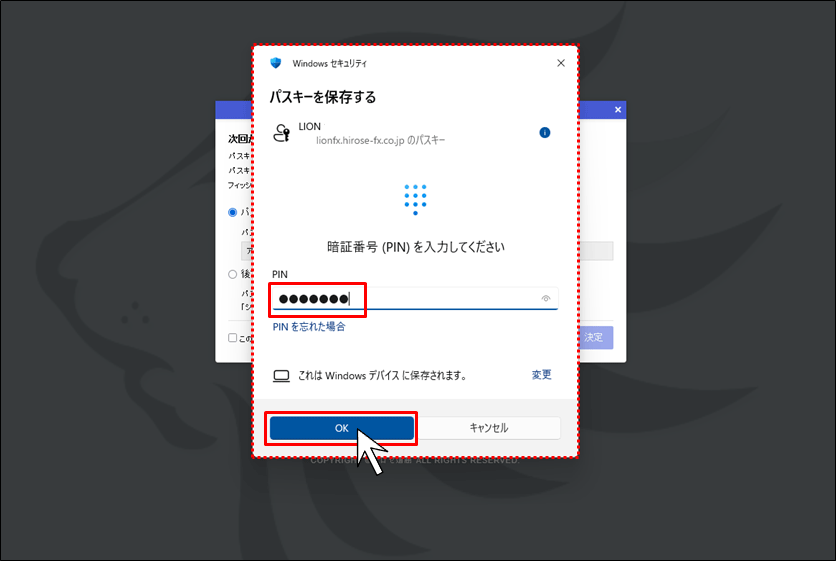
7. 案内に従ってパスキーの登録をし、【OK】をクリックします。
ここでは、PINを使った登録を行います。
ここでは、PINを使った登録を行います。
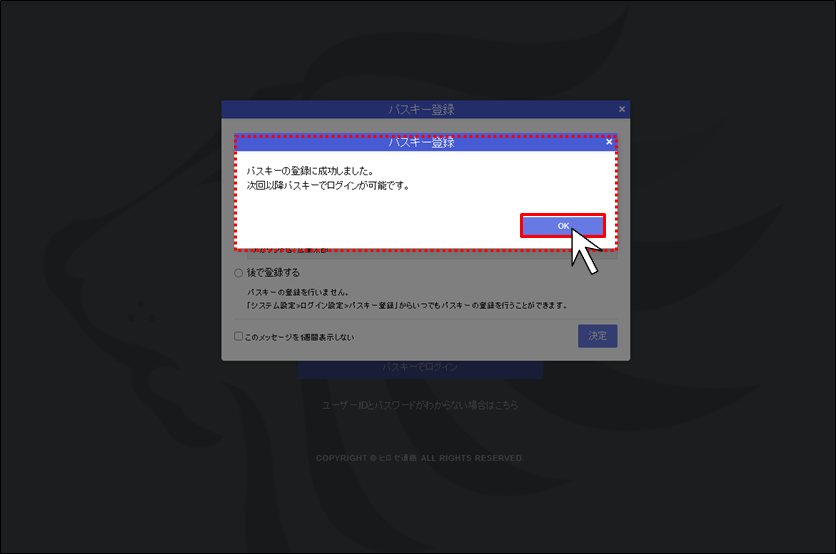
8. パスキーの登録に成功しました。
【OK】をクリックします。
【OK】をクリックします。
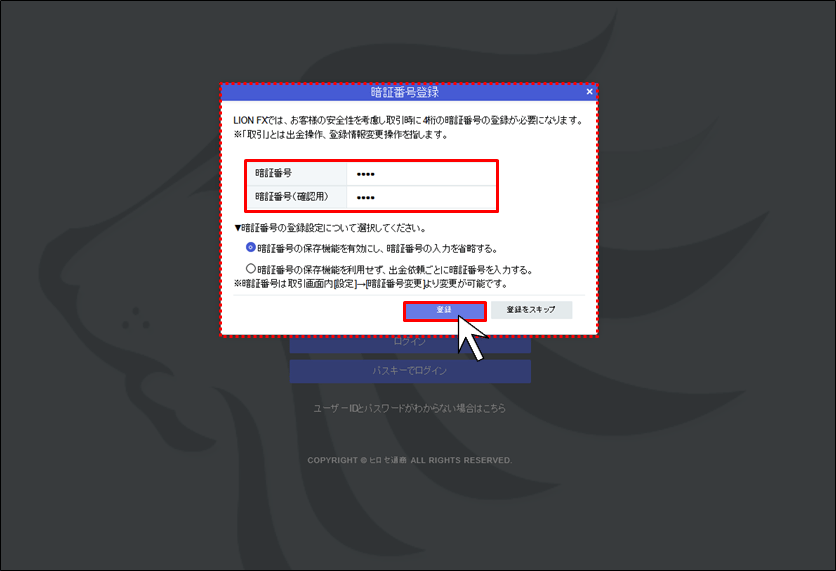
9. 次に、暗証番号登録画面が表示されます。
画面の案内をご確認の上、「暗証番号」「暗証番号(確認用)」に任意の英数字4桁を入力し、【登録】ボタンをクリックすると、登録完了です。
※【登録をスキップ】ボタンをクリックすると暗証番号の登録をせずログインできますが、出金依頼や登録情報変更は行えません。
登録が完了されていない場合はログイン毎に暗証番号登録画面が表示されます。
画面の案内をご確認の上、「暗証番号」「暗証番号(確認用)」に任意の英数字4桁を入力し、【登録】ボタンをクリックすると、登録完了です。
※【登録をスキップ】ボタンをクリックすると暗証番号の登録をせずログインできますが、出金依頼や登録情報変更は行えません。
登録が完了されていない場合はログイン毎に暗証番号登録画面が表示されます。
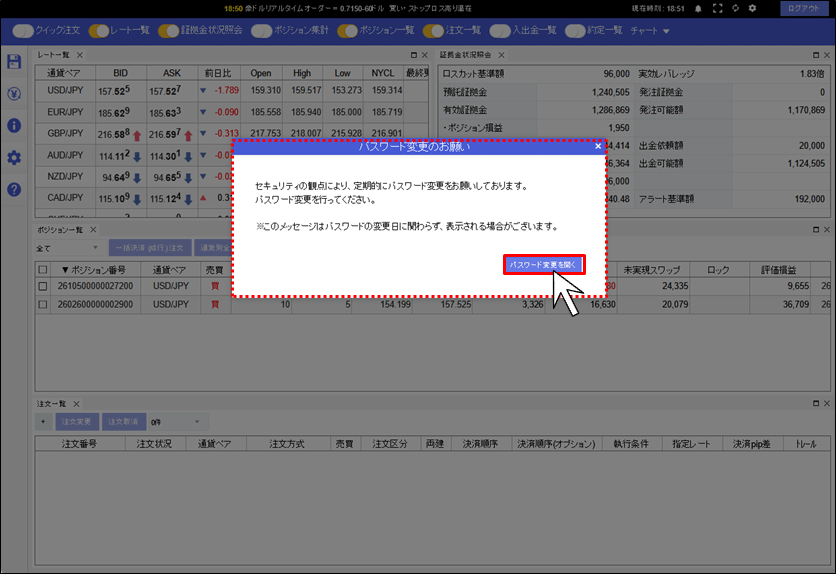
10. 次にパスワード変更のお願い画面が表示されます。
パスワードを変更する場合は、【パスワード変更を開く】をクリックします。
※直近でパスワードを変更している場合、【パスワード変更】画面は表示されません。
パスワードを変更する場合は、【パスワード変更を開く】をクリックします。
※直近でパスワードを変更している場合、【パスワード変更】画面は表示されません。
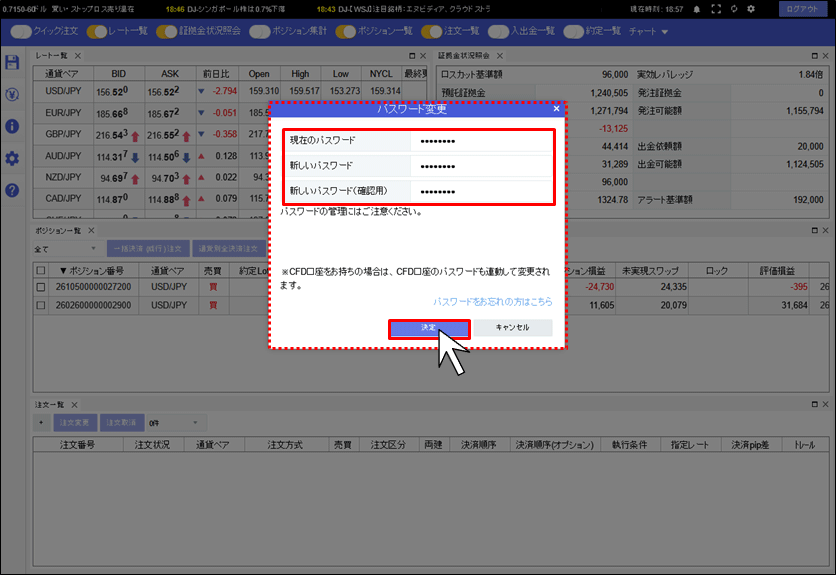
11. 必要項目を入力し、【決定】をクリックします。
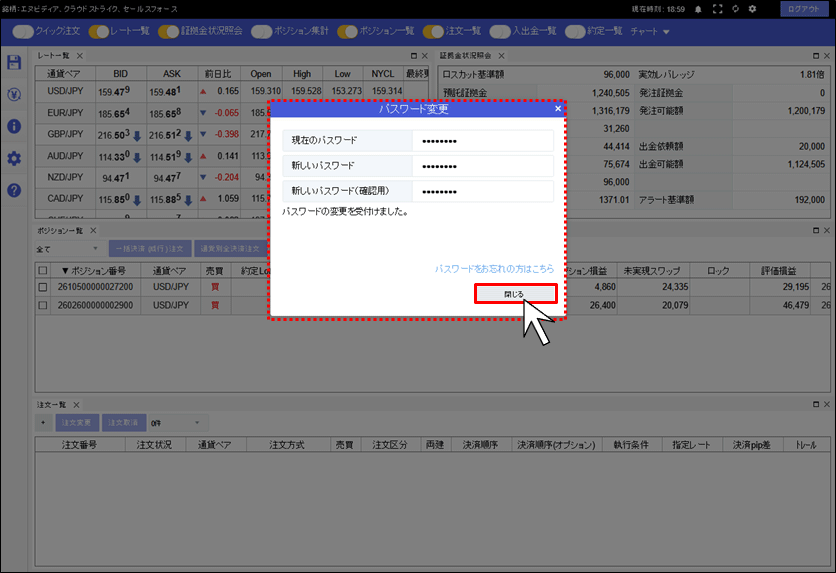
12. パスワードの変更が完了しました。【閉じる】をクリックします。

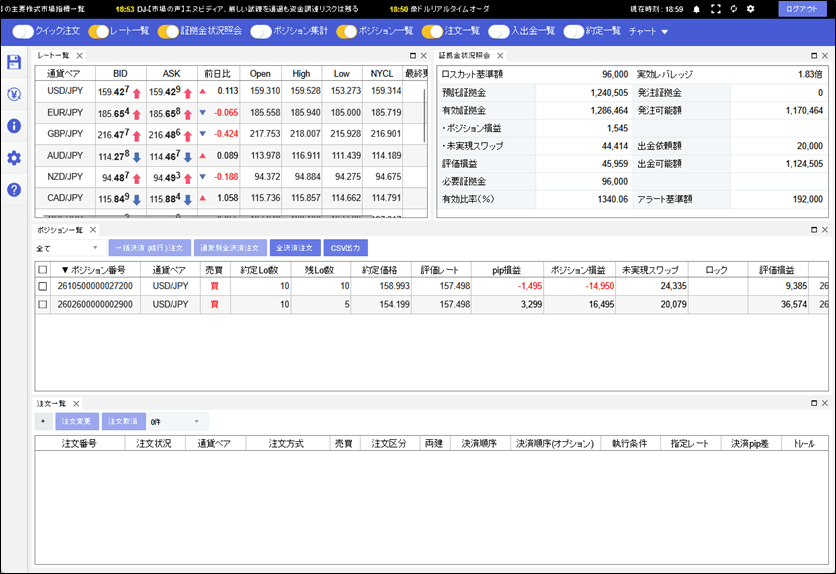
13. ログインが完了し、取引画面が表示されました。