利益と損失の目安を見ながら注文したい(リスクリワード)


注文する前に「どれくらい利益を狙うか」と「どこまで損失を許容するか」をチャート上で確認できるツールです。
利益と損失のバランスを視覚的に把握できるため、計画的に注文を行うことができます。
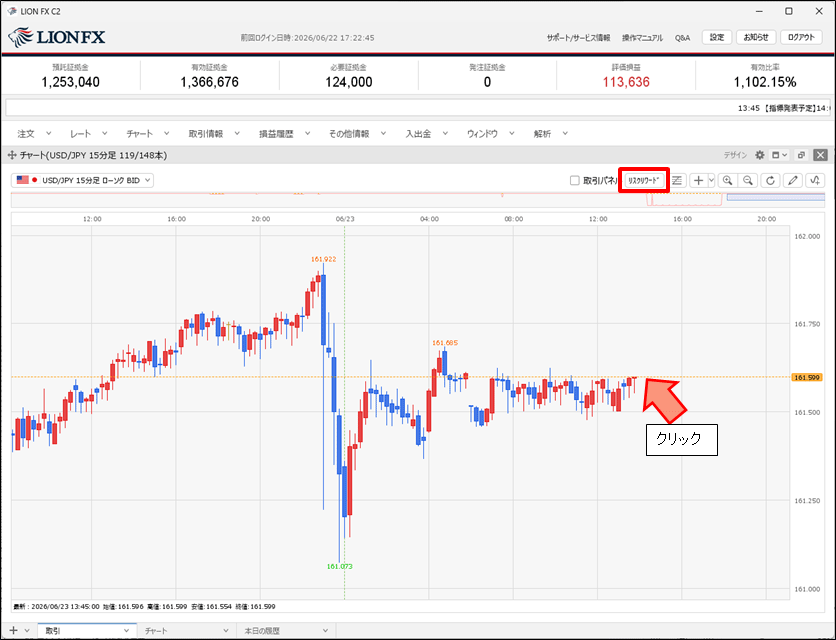
1. チャート画面内右上の をクリックし、チャート上でクリックします。
利益と損失のバランスを視覚的に把握できるため、計画的に注文を行うことができます。
1. チャート画面内右上の
をクリックし、チャート上でクリックします。

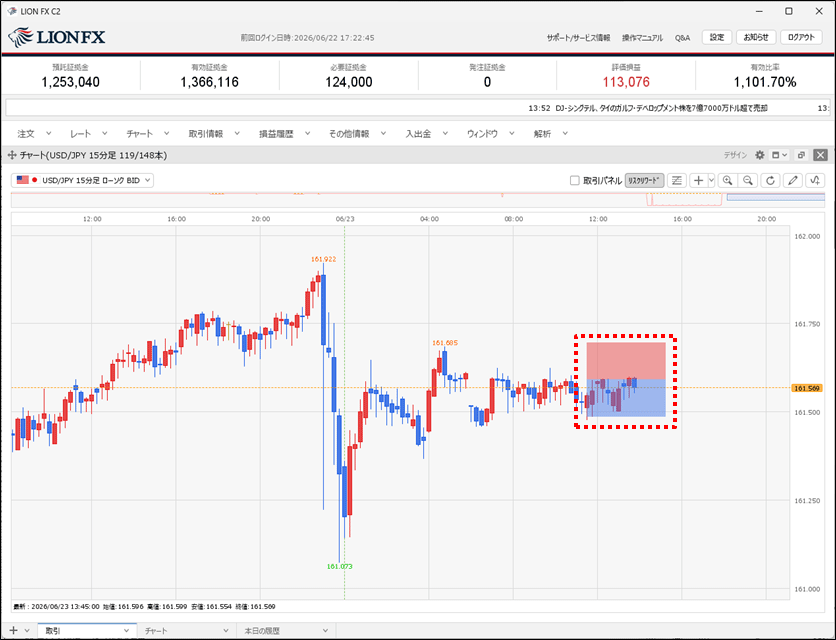
2. リスクリワードが表示されました。
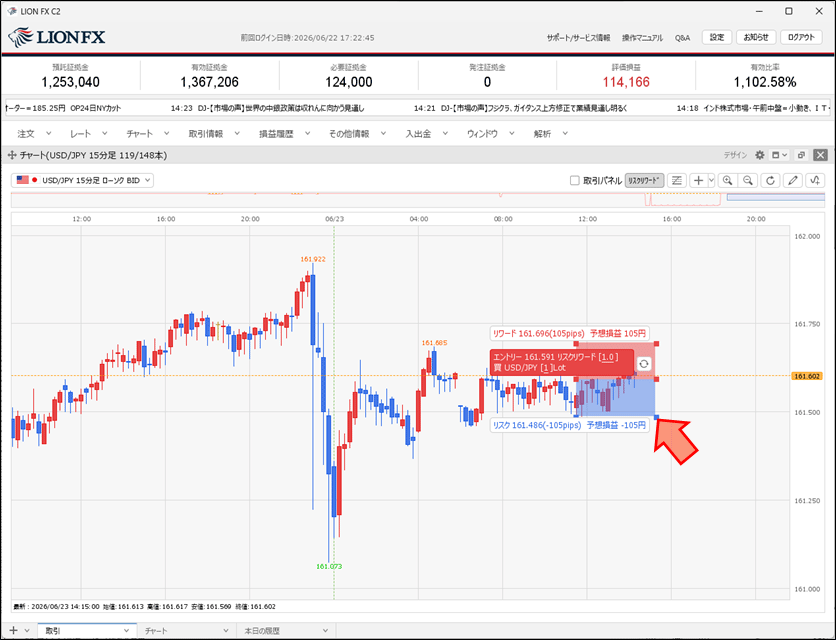
3. カーソルを合わせるとレートや予想損益、リスクリワード値等の詳細が表示されます。
 や
や をクリックしたまま枠を動かすと縦幅や横幅を調整することができます。
縦幅を変更することでリスクリワード値を変更することができます。
初期設定では、リスクリワードは「1.0」で設定されています。
リスクリワード「1.0」はリスク(損失)1に対して、リワード(利益)1を狙うリスクリワード比率「1:1」の状態です。
「1.0」以上の場合は、1回のトレードで「許容する損失(リスク)」に対して「狙える利益(リワード)」が大きい状態を指し、
少ない回数の勝ちでも利益が出やすい形となります。
やをクリックしたまま枠を動かすと縦幅や横幅を調整することができます。縦幅を変更することでリスクリワード値を変更することができます。
初期設定では、リスクリワードは「1.0」で設定されています。
リスクリワード「1.0」はリスク(損失)1に対して、リワード(利益)1を狙うリスクリワード比率「1:1」の状態です。
「1.0」以上の場合は、1回のトレードで「許容する損失(リスク)」に対して「狙える利益(リワード)」が大きい状態を指し、
少ない回数の勝ちでも利益が出やすい形となります。
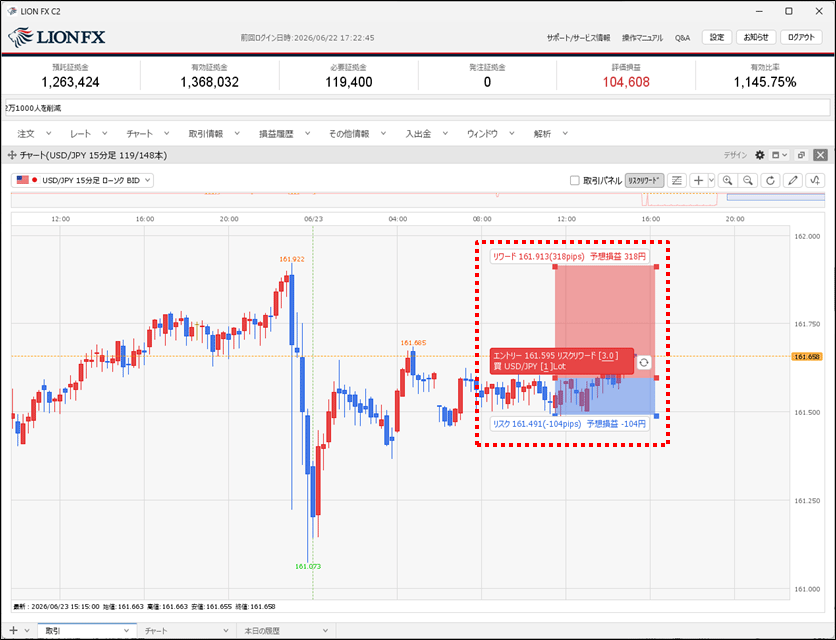
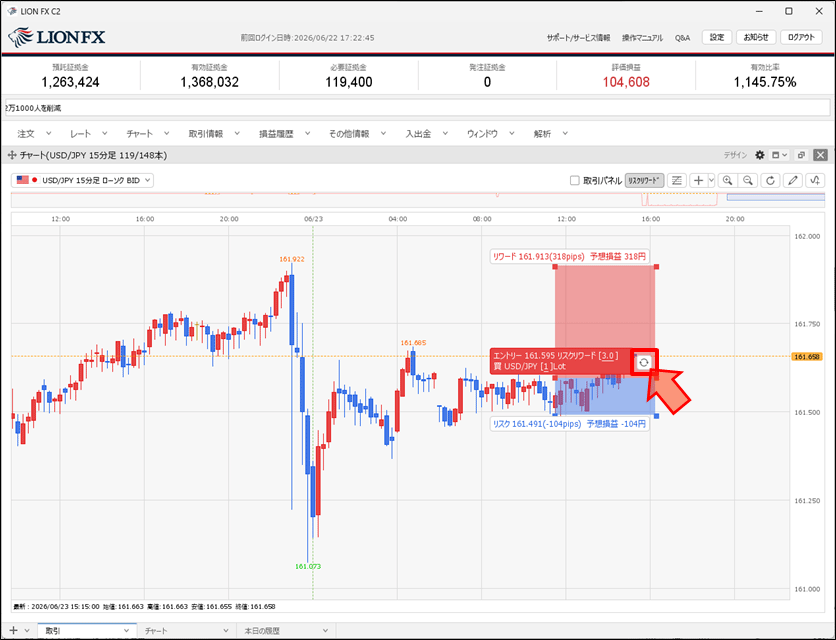
4. 設定した幅でレートや予想損益を確認することができます。
ここでは、買い注文の場合のリスクリワードを「3.0」に設定しました。
例)「3.0」の場合、損失1に対して利益3を狙うリスクリワード比率「1:3」
損失に対して利益が3倍の設定となり、1回勝つと、3回負けてもプラスになる目安の状態です。
ここでは、買い注文の場合のリスクリワードを「3.0」に設定しました。
例)「3.0」の場合、損失1に対して利益3を狙うリスクリワード比率「1:3」
損失に対して利益が3倍の設定となり、1回勝つと、3回負けてもプラスになる目安の状態です。
5. 売り注文の場合のリスクリワードを確認したい場合は、 をクリックします。
をクリックします。
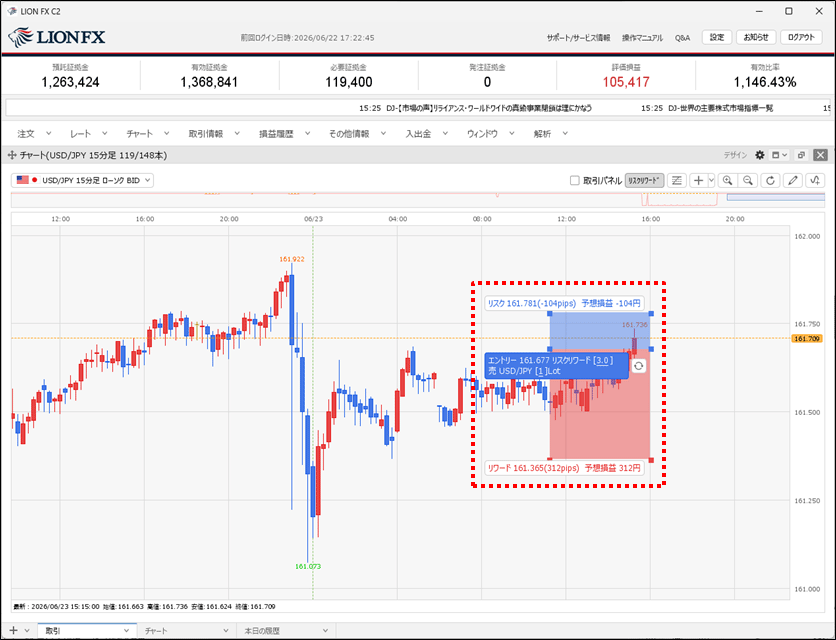
6.売り注文の場合のリスクリワードが表示されました。
7.設定したリスクリワードのレートで注文を発注することもできます。
チャート画面内右上の をクリックします。
チャート画面内右上の
をクリックします。
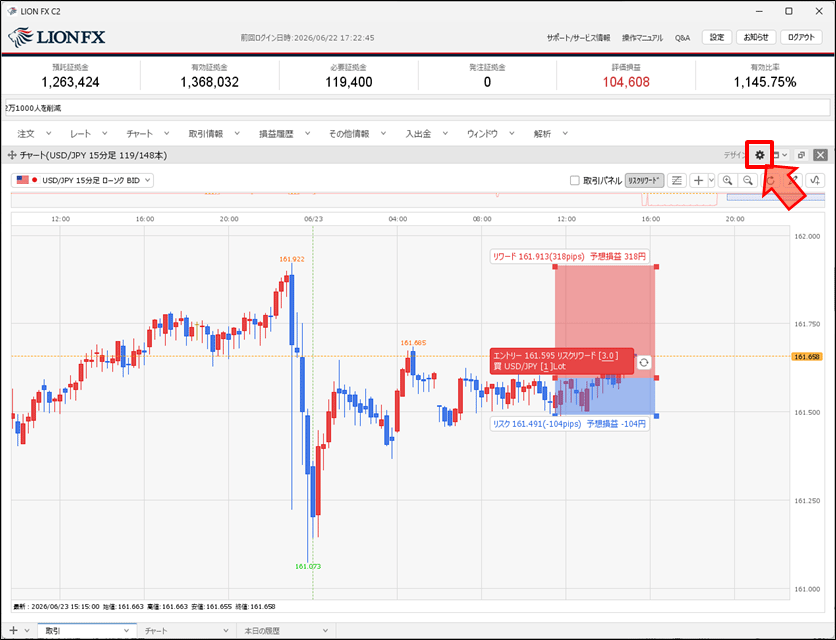
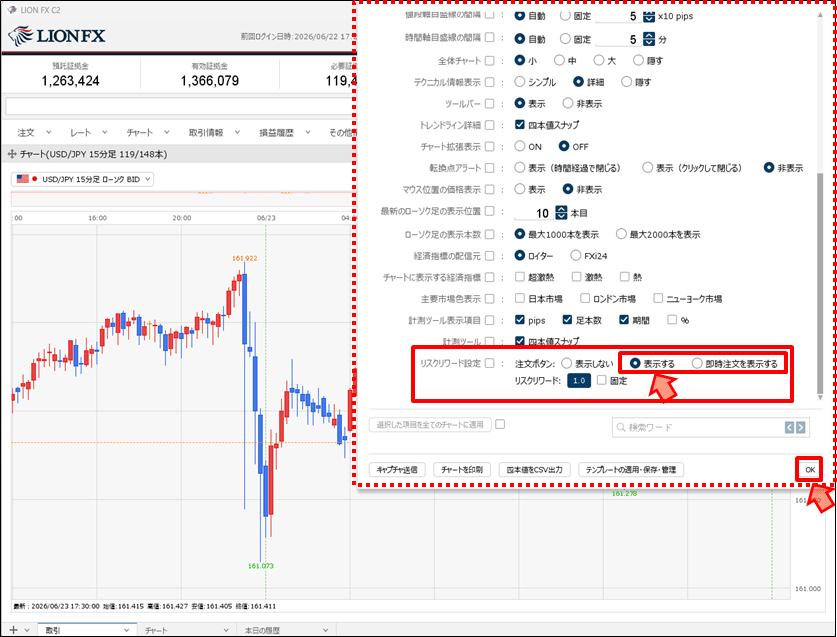
8. 表示された一覧を下部にスクロールします。
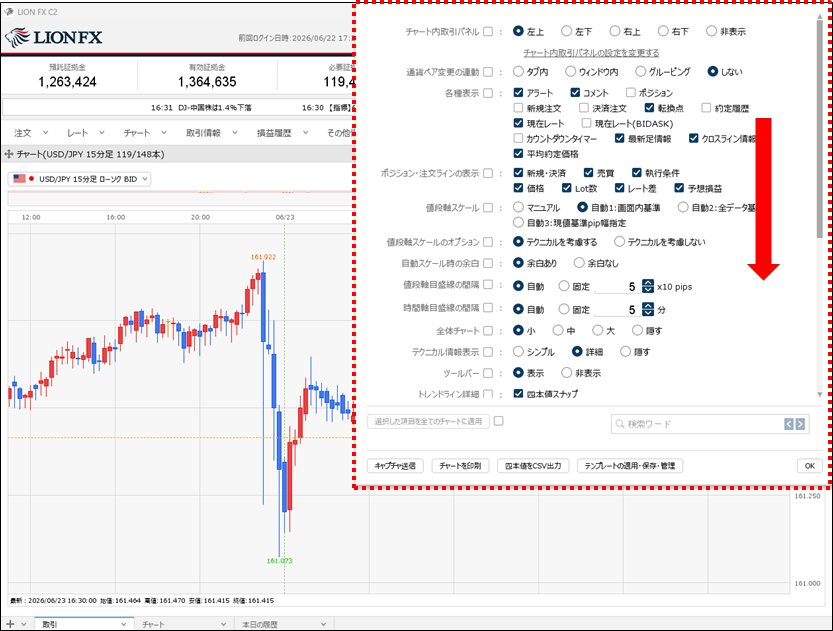
9. 【リスクリワード設定】の[注文ボタン]を「表示する」または「即時注文を表示する」を選択し、【OK】をクリックします。
ここでは、「表示する」を選択しました。
※「即時注文を表示する」を選択すると、注文時に確認画面が表示されずワンクリックで発注されます。
ここでは、「表示する」を選択しました。
※「即時注文を表示する」を選択すると、注文時に確認画面が表示されずワンクリックで発注されます。
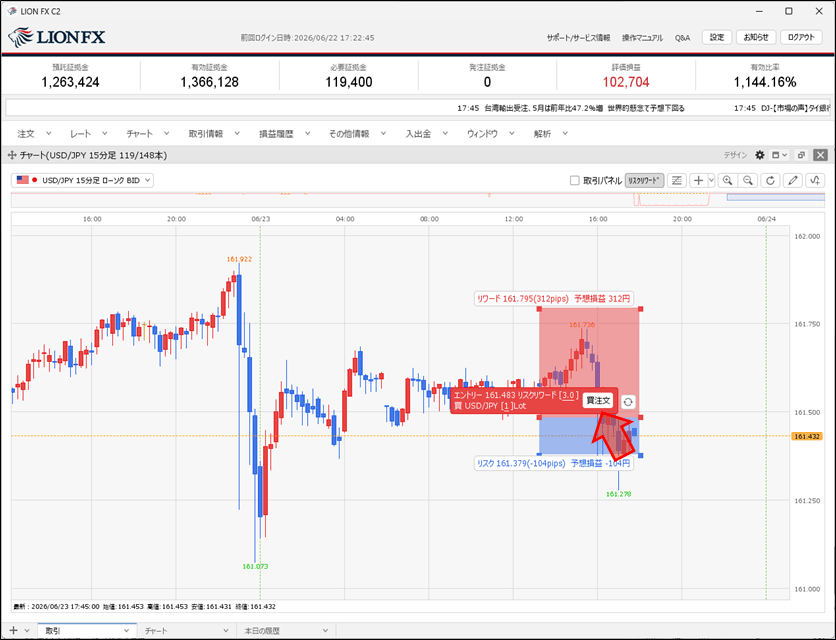
10. 【買注文】ボタンが表示されました。リスクリワードを調整し、【買注文】をクリックします。
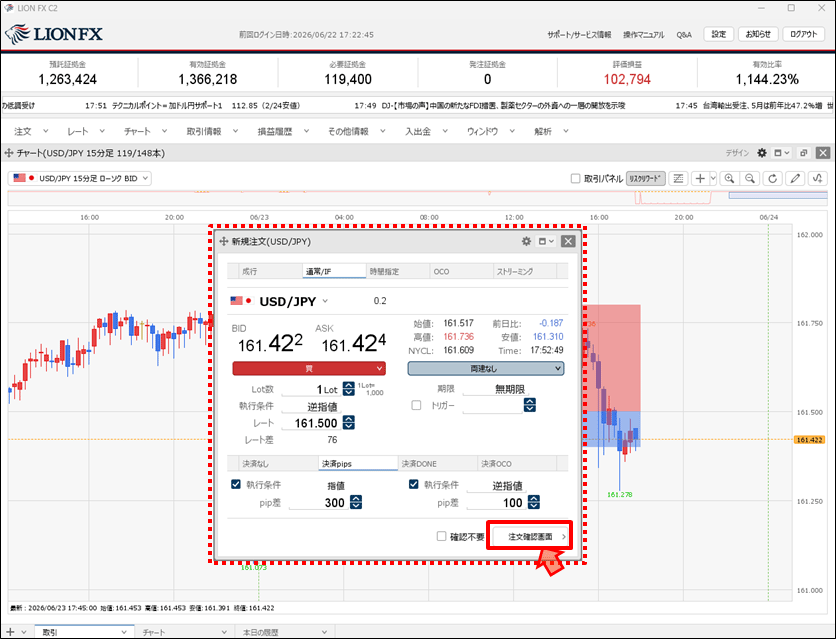
11. 設定したレートとpip差で新規注文画面が表示されます。【注文確認画面】をクリックします。
※【確認不要】にチェックを入れると【注文確認画面】ボタンが【注文送信】ボタンとなり、クリックすると注文されます。
※【確認不要】にチェックを入れると【注文確認画面】ボタンが【注文送信】ボタンとなり、クリックすると注文されます。
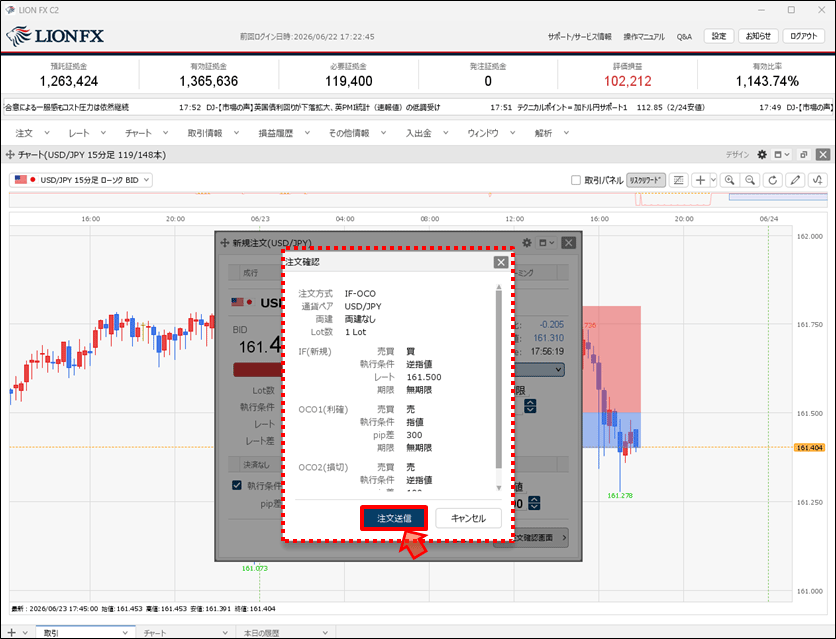
12. 注文確認画面が表示されます。注文内容を確認後、【注文送信】ボタンをクリックします。
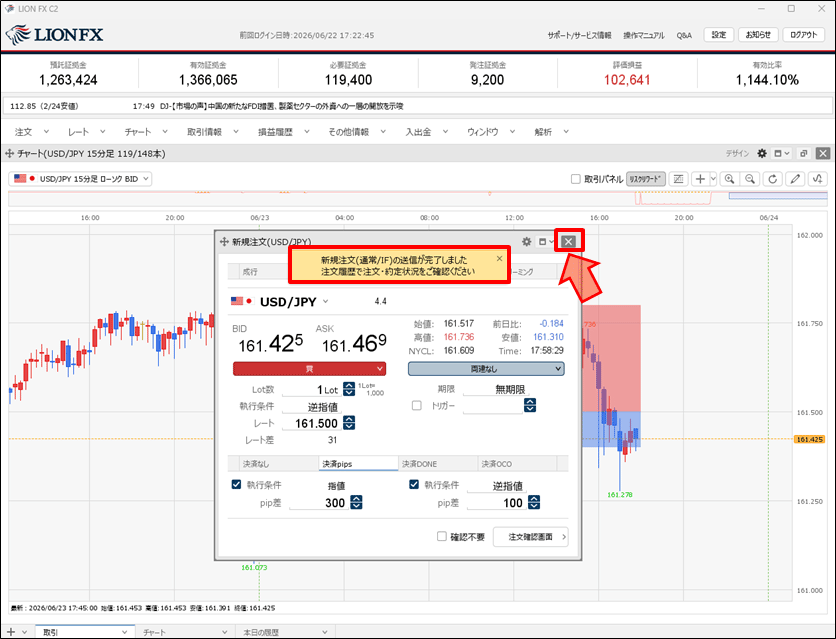
13. 注文送信完了のメッセージが表示されました。注文画面を閉じます。