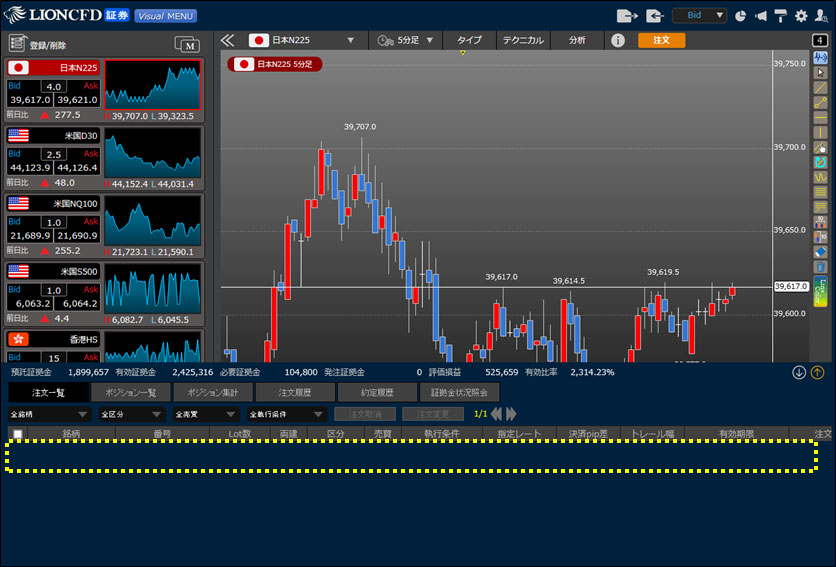


成立前の注文は変更・取消することができます。
【注文一覧】画面から注文を選んで変更・取消する方法と、チャートの注文ラインから変更・取消する方法があります。
【注文一覧】画面から変更する方法
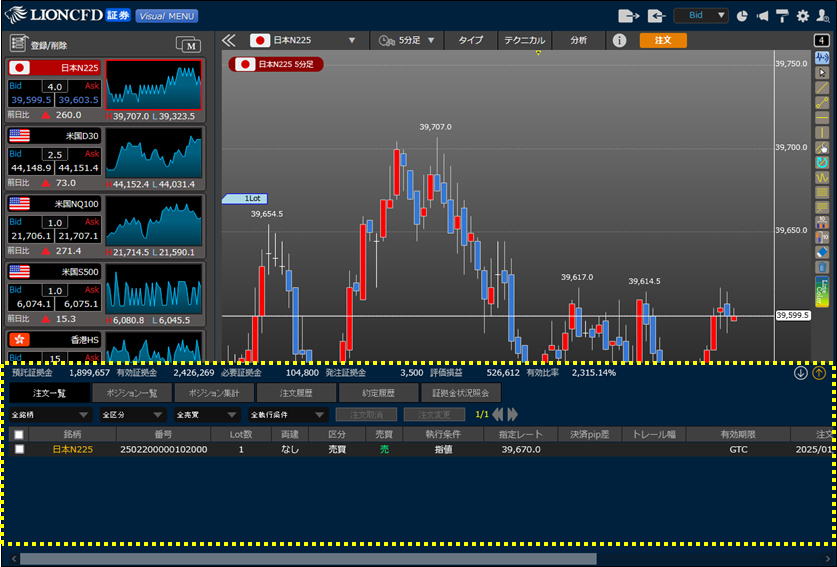
1. 【注文一覧】画面を表示するには、画面右下  をクリックします。
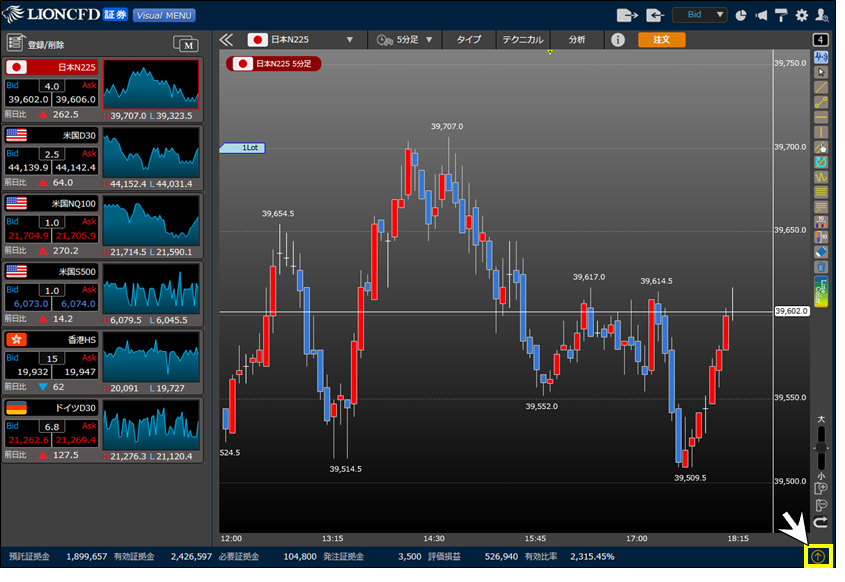

2. 【注文一覧】をクリックすると、注文一覧画面が表示されます。
【証券CFD】、【商品CFD】を切り替えて変更したい注文を確認します。
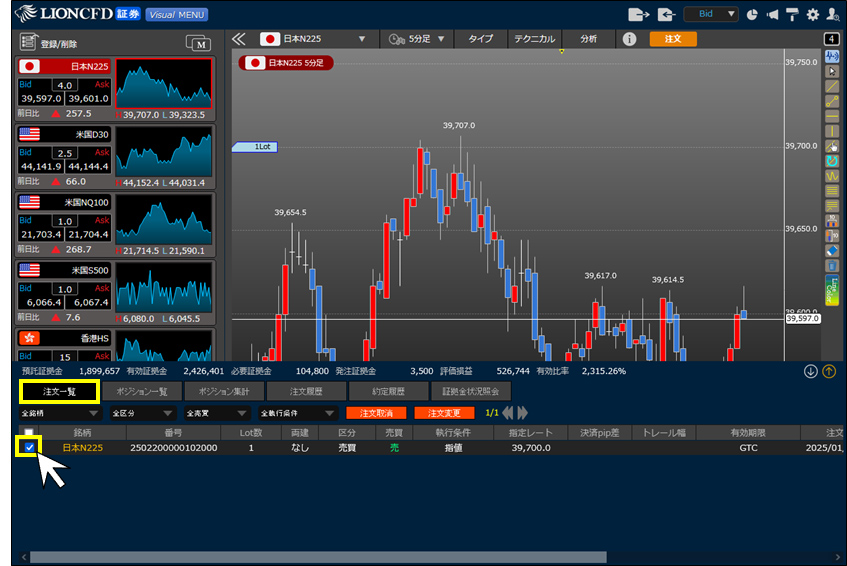
3. 変更したい注文の左端に表示されているチェックボックスをクリックし、チェックを入れます。
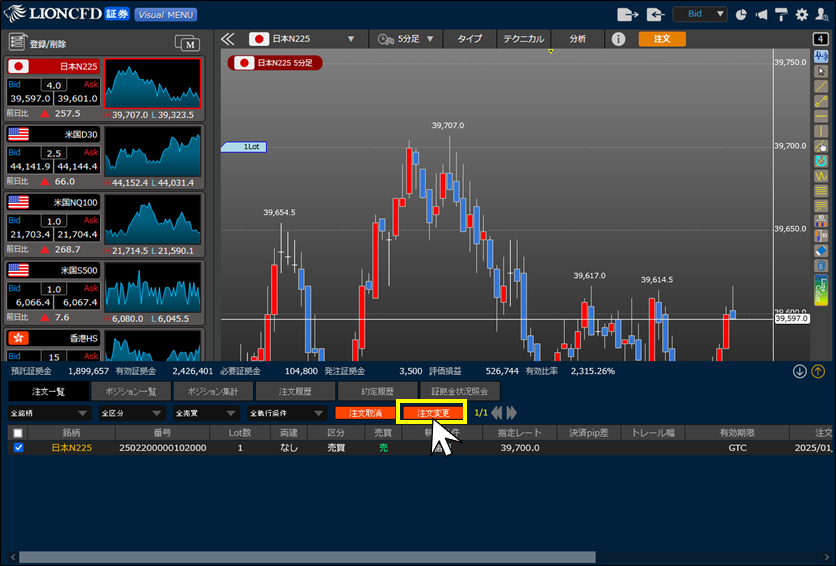
4. 【注文変更】ボタンをクリックします。
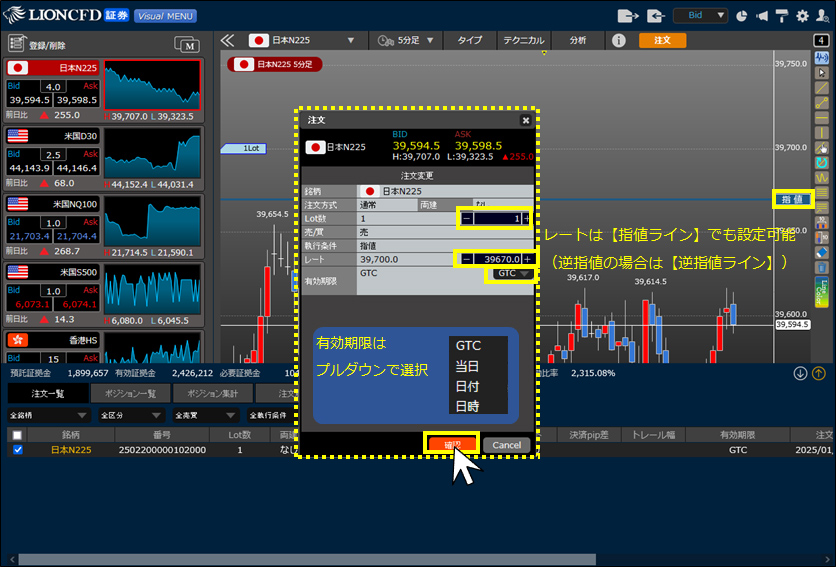
5. 【注文】画面が表示されます。
【Lot数】、【レート】、【有効期限】を変更できます。変更内容を入力し、【確認】ボタンをクリックします。
※注文変更の確認画面を「非表示」に設定している場合は【確認】が【変更】になり、確認画面は表示されず、変更内容が反映されます。
指定したレートがチャートの表示範囲に収まる場合は、チャート右端の【指値ライン】または【逆指値ライン】をドラッグして上下させることでもレートを指定できます。
※【執行条件】などを変更したい場合は、【注文取消】を行い、再度注文を入れ直してください。
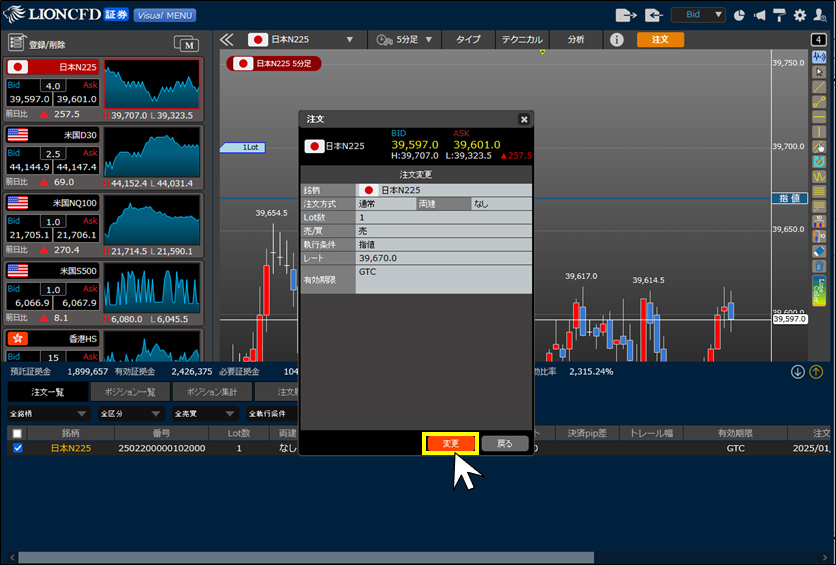
6. 確認画面が表示されます。
表示されている変更内容に問題がなければ、【変更】ボタンをクリックします。
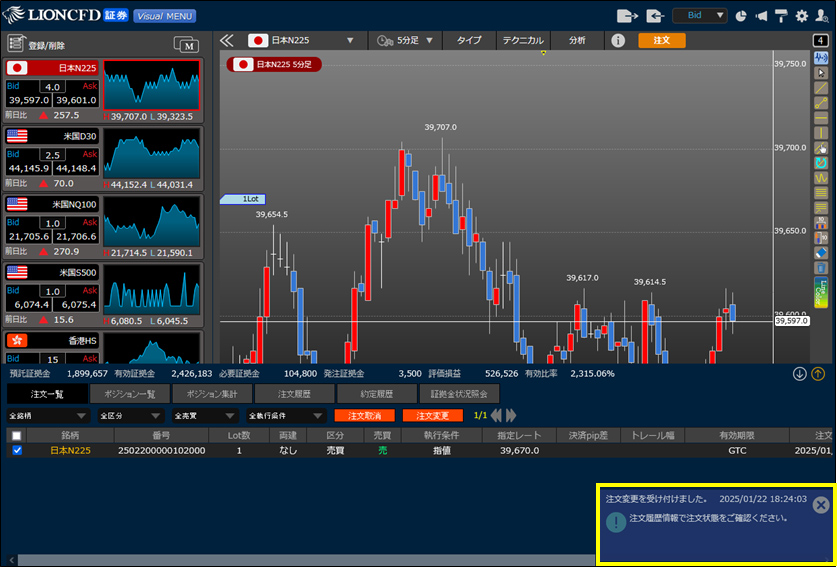
7. 画面右下に注文変更受付メッセージが表示されますので、  でメッセージを閉じます。
※注文・約定受付メッセージの設定を「非表示」にした場合は、表示されません。
8. 注文の変更が完了しました。注文内容が更新されない場合は、必ず【注文履歴】でご確認ください。
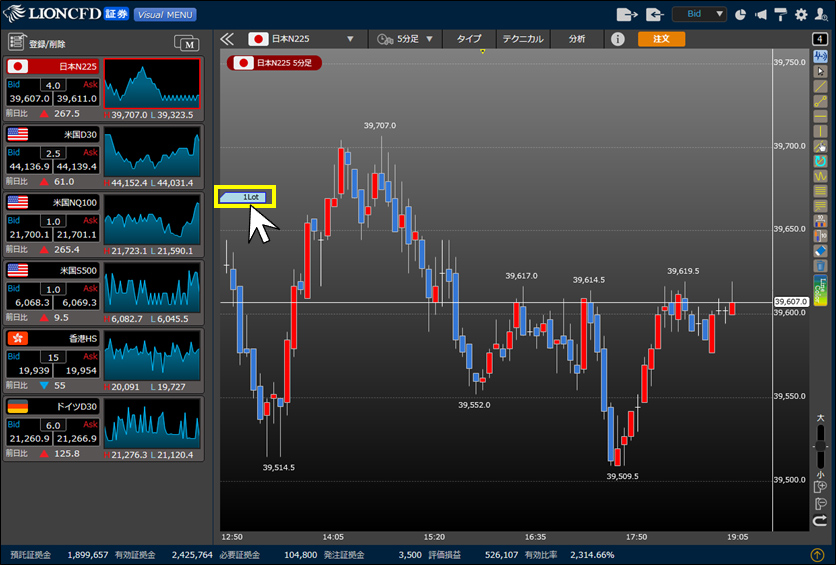
チャートの注文ラインから変更する方法
※注文ラインの表示設定を変更しておく必要があります。設定方法はこちら
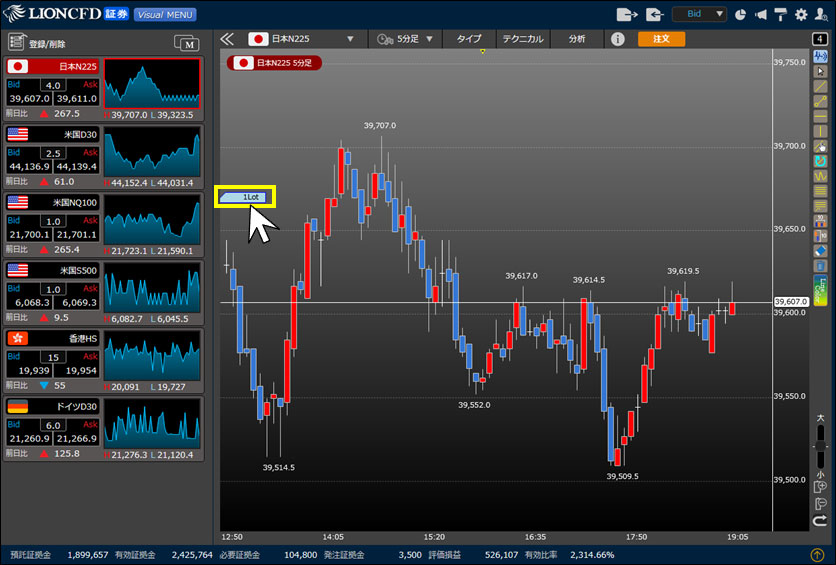
1. チャート上の未約定注文ボードをクリックします。
 …買注文の未約定注文ボード
 …売注文の未約定注文ボード
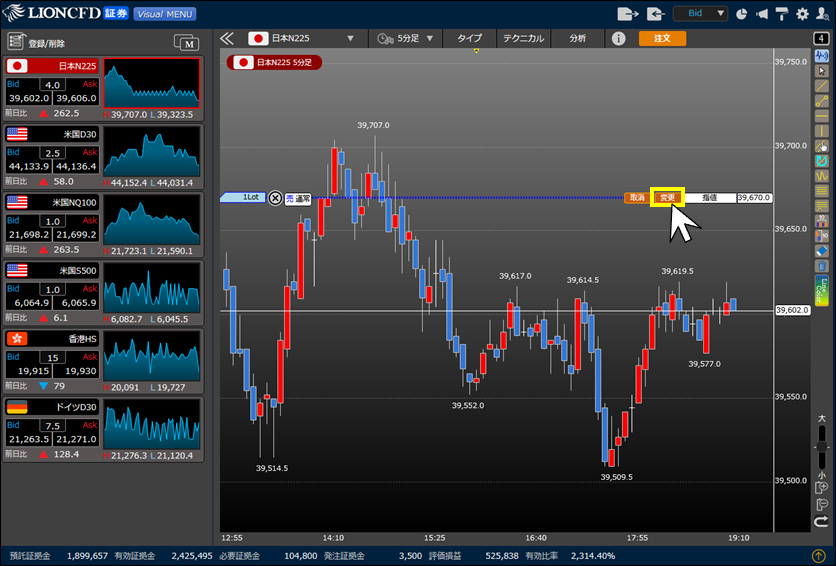
2. 【変更】ボタンをクリックします。
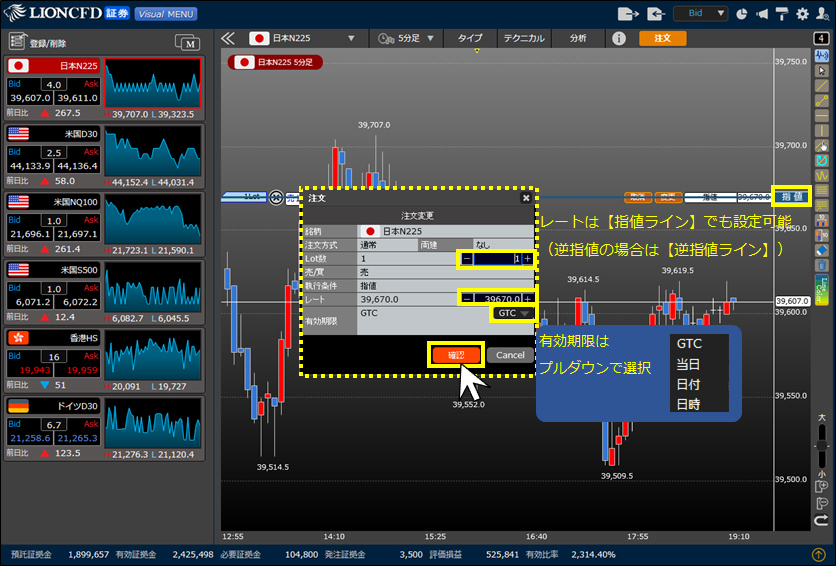
3. 【注文】画面が表示されます。
【Lot数】、【レート】、【有効期限】を変更できます。変更内容を入力し、【確認】ボタンをクリックします。
※注文変更の確認画面を「非表示」に設定している場合は【確認】が【変更】になり、確認画面は表示されず、変更内容が反映されます。
指定したレートがチャートの表示範囲に収まる場合は、チャート右端の【指値ライン】または【逆指値ライン】をドラッグして上下させることでもレートを指定できます。
※【執行条件】などを変更したい場合は、【注文取消】を行い、再度注文を入れ直してください。
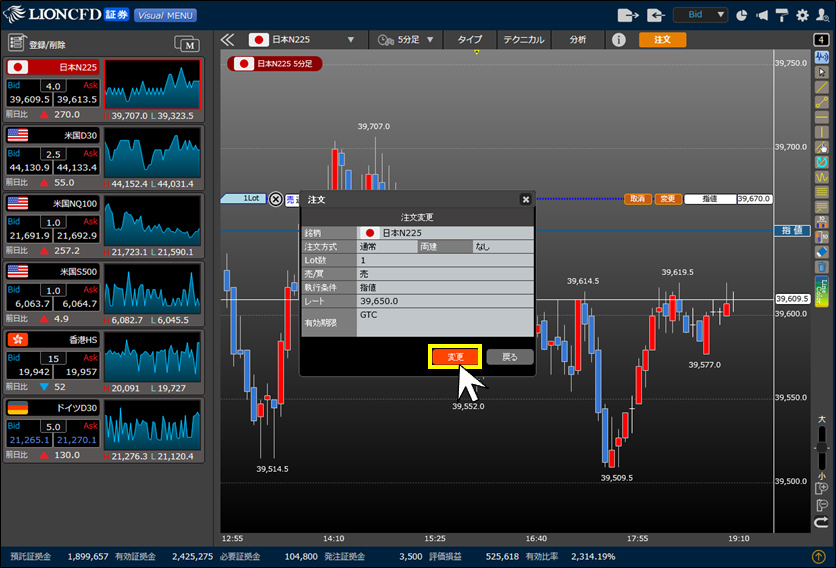
4. 確認画面が表示されます。
表示されている変更内容に問題がなければ、【変更】ボタンをクリックします。
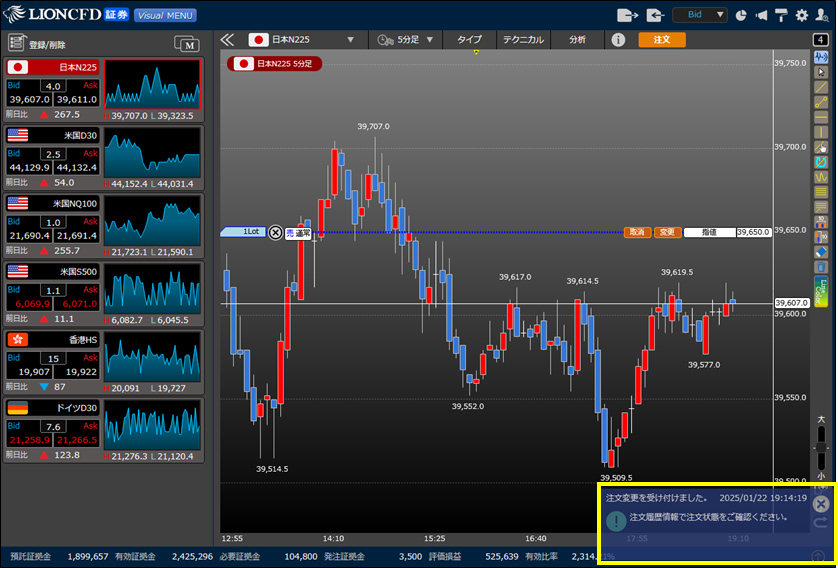
5. 画面右下に注文変更受付メッセージが表示されますので、 でメッセージを閉じます。
※注文・約定受付メッセージの設定を「非表示」にした場合は、表示されません。
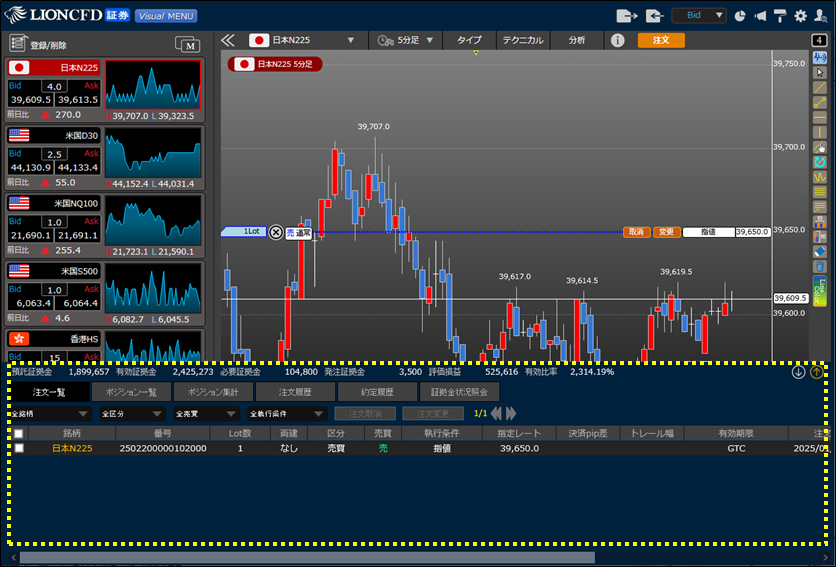
6. 注文の変更が完了しました。注文内容が更新されない場合は、必ず【注文履歴】でご確認ください。
【注文一覧】画面から取消する方法
1. 【注文一覧】画面を表示するには、画面右下 をクリックします。
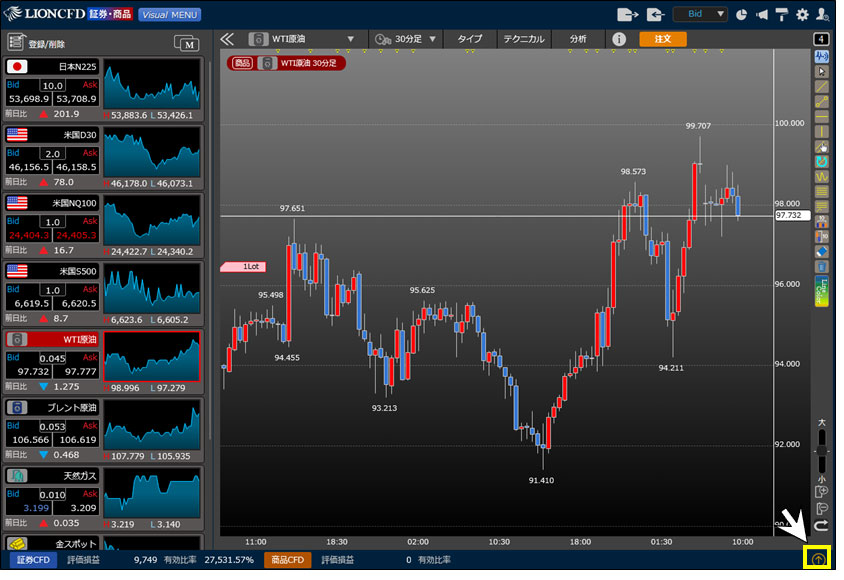
2. 【注文一覧】をクリックすると、注文一覧画面が表示されます。
【証券CFD】、【商品CFD】を切り替えて取消したい注文を確認します。
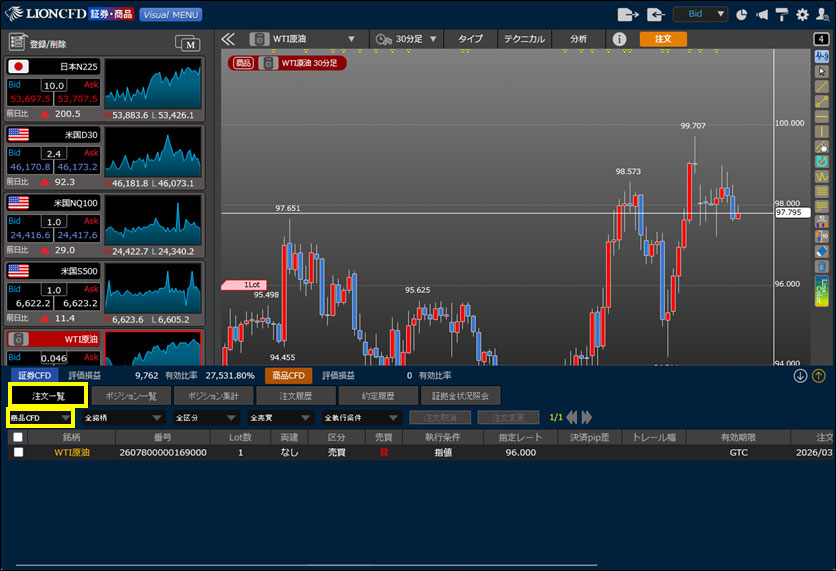
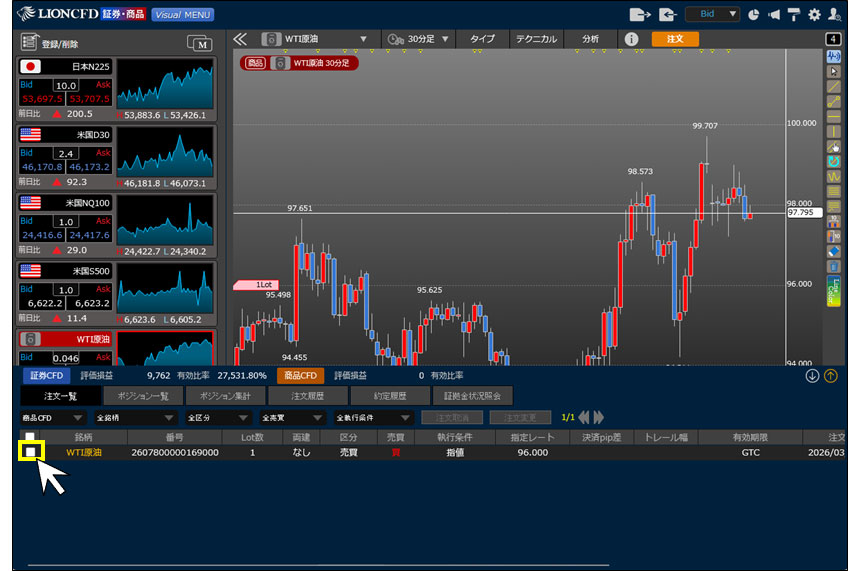
3. 取消したい注文の左端に表示されているチェックボックスをクリックし、チェックを入れます。
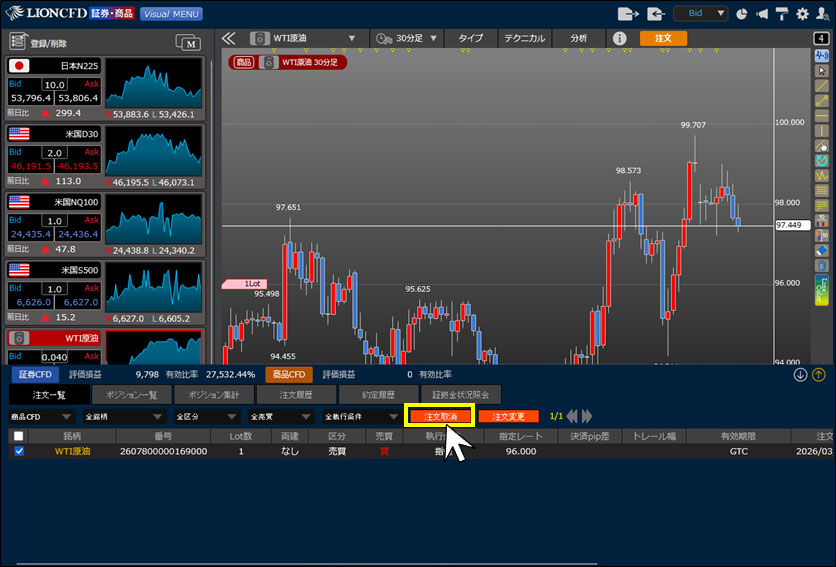
4. 【注文取消】ボタンをクリックします。
※各種設定で注文取消の確認画面を「非表示」に設定している場合は、確認画面は表示されず、
【注文取消】ボタンをクリックすると注文が取消されます。
5. 確認画面が表示されます。
【取消】ボタンをクリックします。
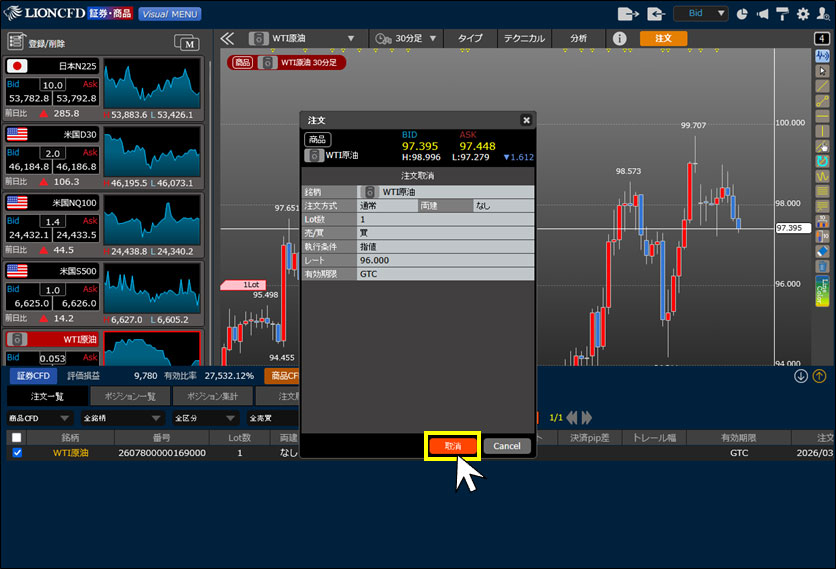
6. 画面右下に注文取消受付メッセージが表示されますので、 でメッセージを閉じます。
※注文・約定受付メッセージの設定を「非表示」にした場合は、表示されません。
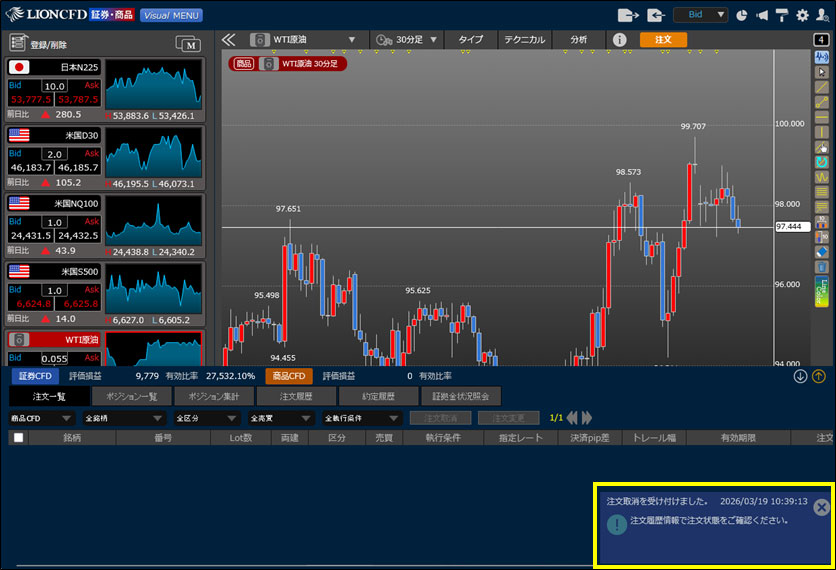
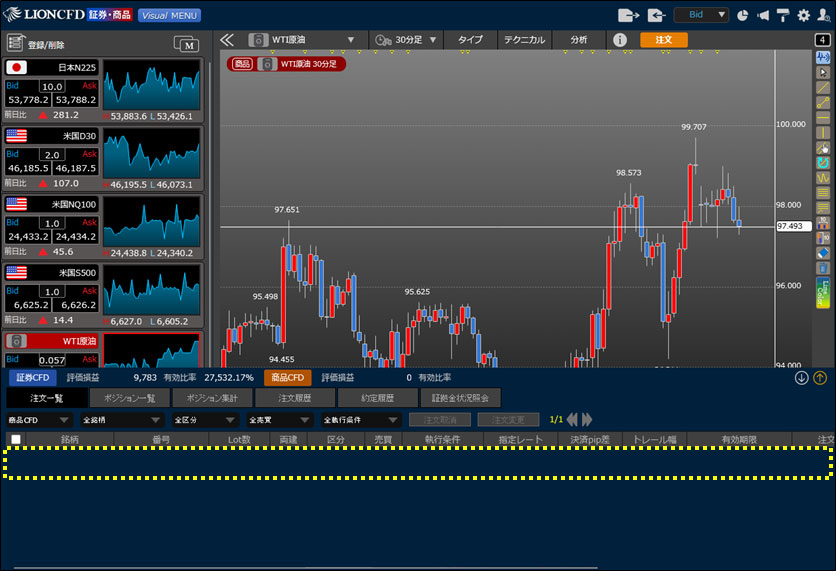
7. 注文の取消が完了しました。注文一覧から取消した注文の表示が消えない場合は、必ず【注文履歴】でご確認ください。
チャートの注文ラインから取消する方法
※注文ラインの表示設定を変更しておく必要があります。設定方法はこちら
1. チャート上の未約定注文ボードをクリックします。
…買注文の未約定注文ボード
…売注文の未約定注文ボード
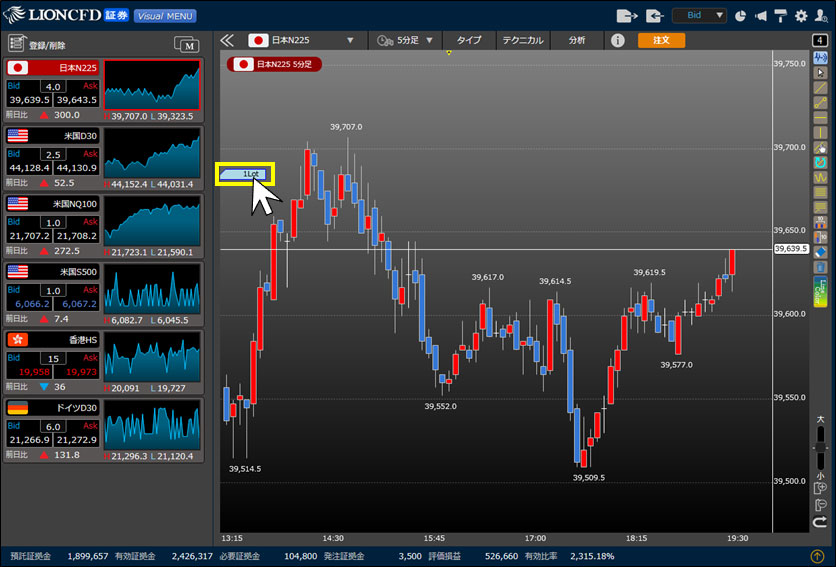
2. 【取消】ボタンをクリックします。
※各種設定で注文取消の確認画面を「非表示」に設定している場合は、確認画面は表示されず、
【取消】ボタンをクリックすると注文が取消されます。
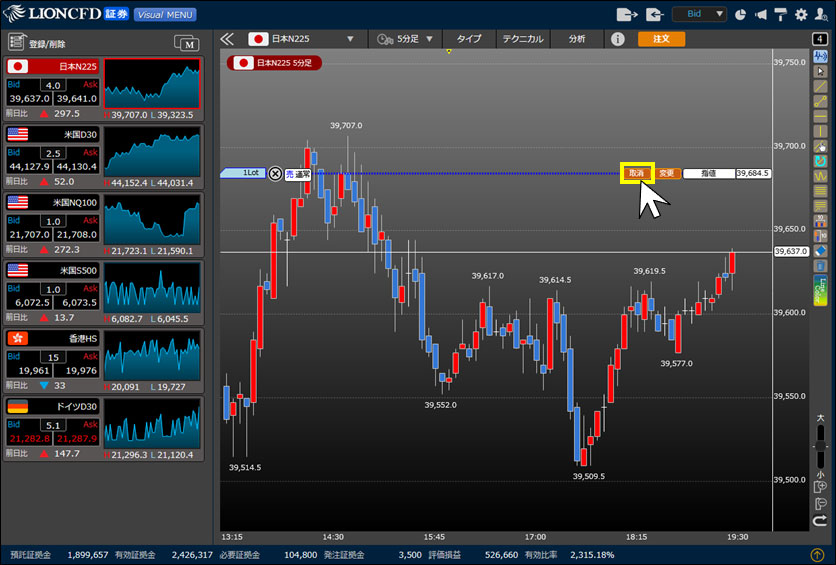
3. 【取消】ボタンをクリックします。
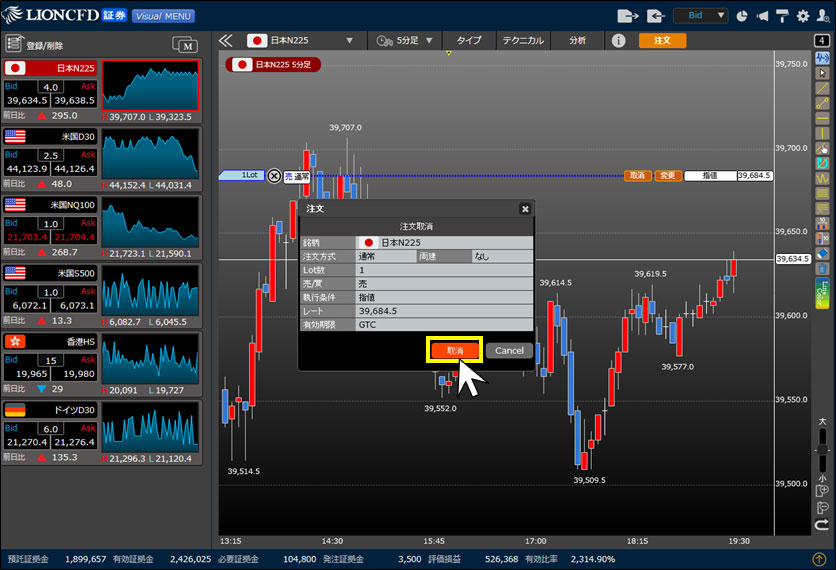
4. 画面右下に注文取消受付メッセージが表示されますので、 でメッセージを閉じます。
※注文・約定受付メッセージの設定を「非表示」にした場合は、表示されません。
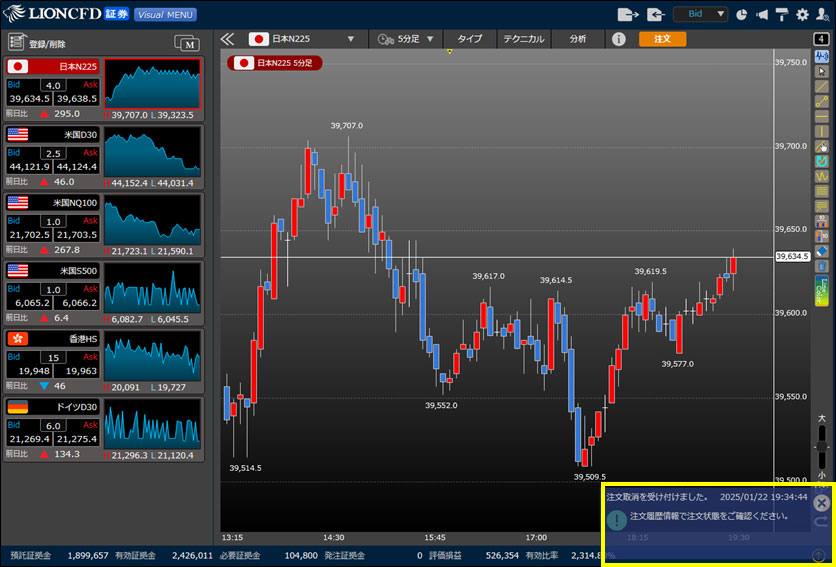
5. 注文の取消が完了しました。注文一覧から取消した注文の表示が消えない場合は、必ず【注文履歴】でご確認ください。